
Layfxak
Kayfiyatni ko’tarish usullari — 10 ajoyib usul, sinalgan tavsiyalar
Har bir insonning hayotida kayfiyat joyida bo’lmaydigan kunlar bo’ladi, bu vaqtda odam qo’li ishga bormaydi, uni atrofidagi narsalar…
GoInvest Uz’da hisob ochishni boshlamoqchimisiz? Ushbu qo‘llanmada ilova tilini tanlashdan tortib shaxsni tasdiqlash, hisob turini belgilash, referal kodni kiritish va ariza natijasini kutishgacha bo‘lgan bosqichlarni ko‘rsatamiz.
GoInvest — O‘zbekiston qimmatli qog‘ozlar bozorida investitsiya hisobini yuritish va portfelni kuzatish uchun mo‘ljallangan servis. Ilovada aksiyalar va obligatsiyalar bo‘limlari mavjud. Ishni boshlash uchun avval profilingizni yaratasiz, so‘ng brokerlik hisobini rasmiylashtirasiz.
Profil yaratish va brokerlik hisobini ochish alohida bosqichlardir. Telefon yoki emailni tasdiqlash servisga kirish uchun kerak. Hisob esa shaxsni tekshirish, rasmiylashtirish, faollashtirish va arizani ko‘rib chiqishdan keyin tayyor bo‘ladi.
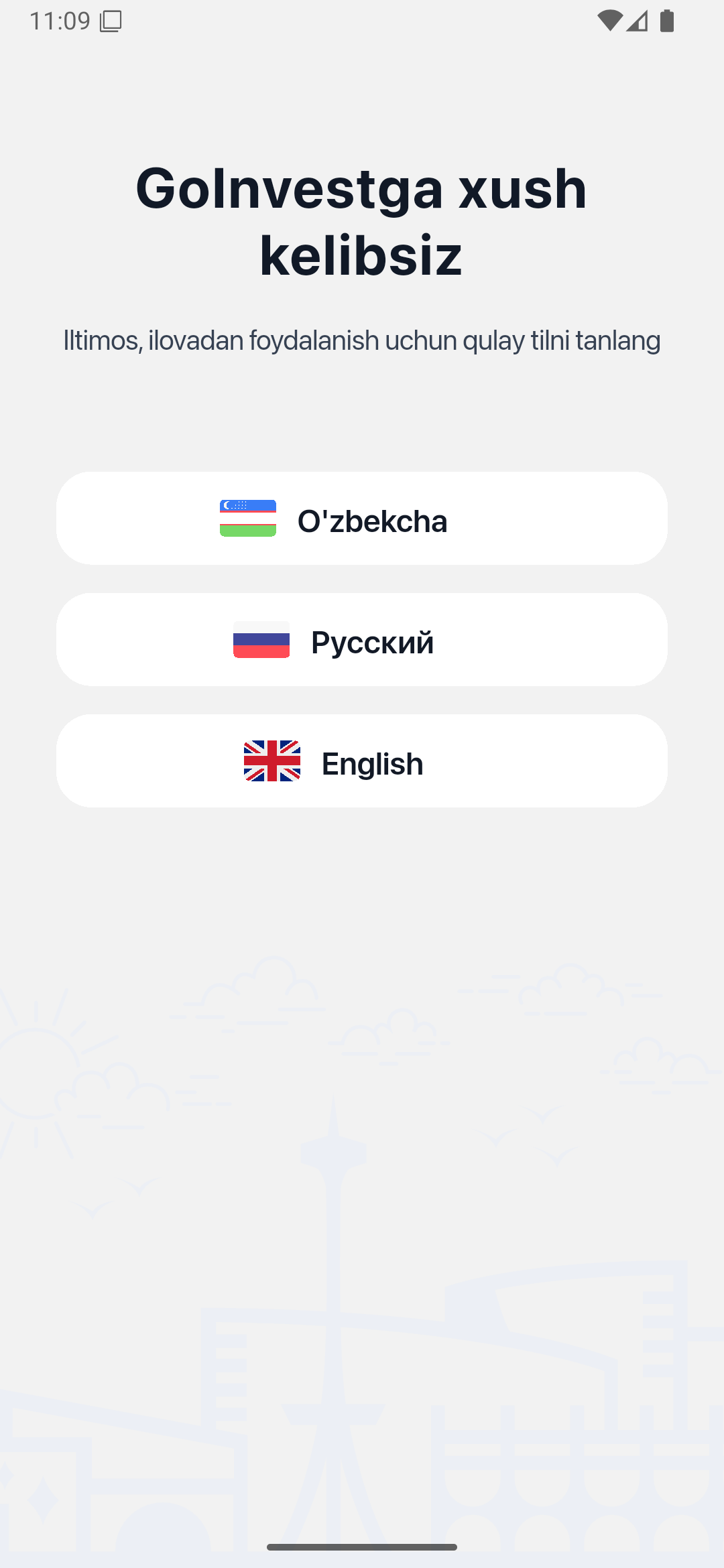
GoInvest’ni App Store yoki Google Play orqali yuklab oling. Ilova ilk ochilganda kerakli tilni tanlash tugmasini bosing.
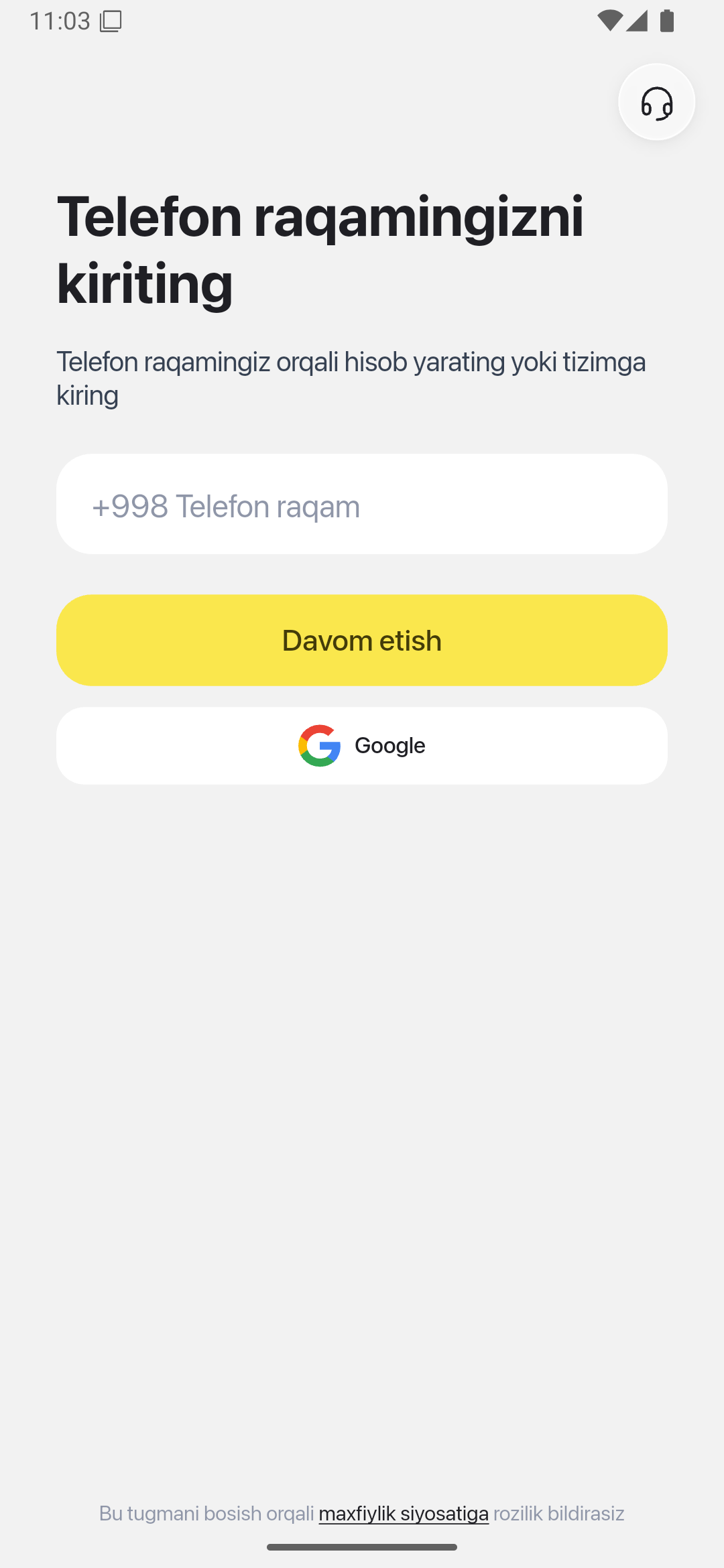
«Telefon raqamingizni kiriting» ekranida +998 kodi yoniga raqamingizning qolgan to‘qqizta raqamini yozing. Mamlakat kodini takrorlamang. «Davom etish» tugmasi bilan keyingi bosqichga o‘ting.
SMS kodi so‘ralganda, aynan telefoningizga kelgan kodni kiriting. Raqamni xato kiritgan bo‘lsangiz, orqaga qaytib tuzating; kod kelmasa, qayta yuborish taymeri tugashini kuting.
Ko‘rsatilgan Android ekranida Google orqali davom etish varianti ham bor. Quloqchin belgisi yordam xizmatiga murojaat qilish uchun xizmat qiladi. Davom etishdan oldin pastdagi maxfiylik siyosati va boshqa taqdim etilgan shartlarni o‘qing.
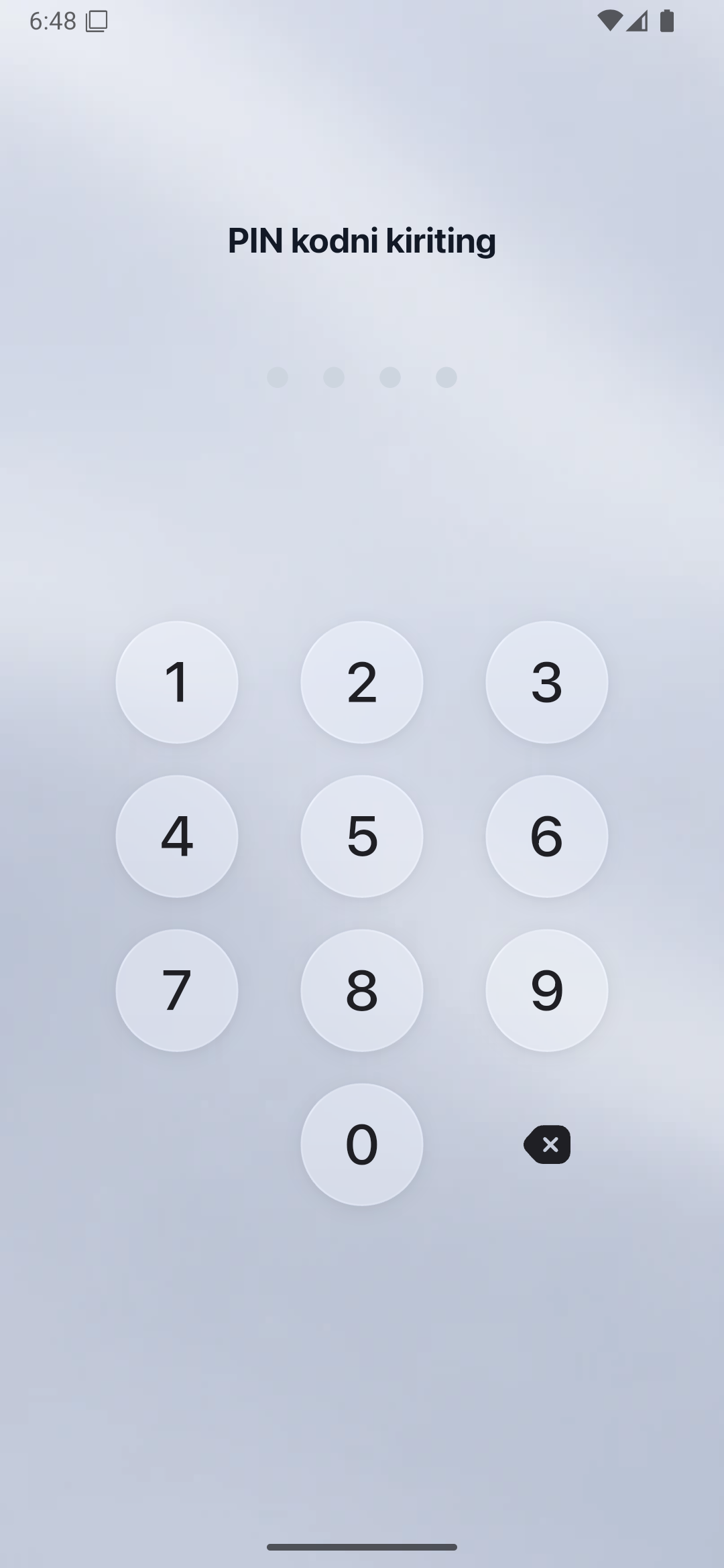
Ilova kirishda «PIN kodni kiriting» ekranini ko‘rsatishi mumkin. Bu ilovaga kirish uchun PIN; u SMS tasdiqlash kodi, bank kartasi PIN-kodi emas. O‘rnatgan PIN-kodingizni eslab qoling va boshqalarga bermang.
Asosiy sahifadagi hisob ochish taklifidan davom eting. Ilovadagi jarayon to‘rt qismdan iborat: shaxsni tasdiqlash → investitsiya hisobini ochish → hisobni faollashtirish → tasdiqlash jarayoni.
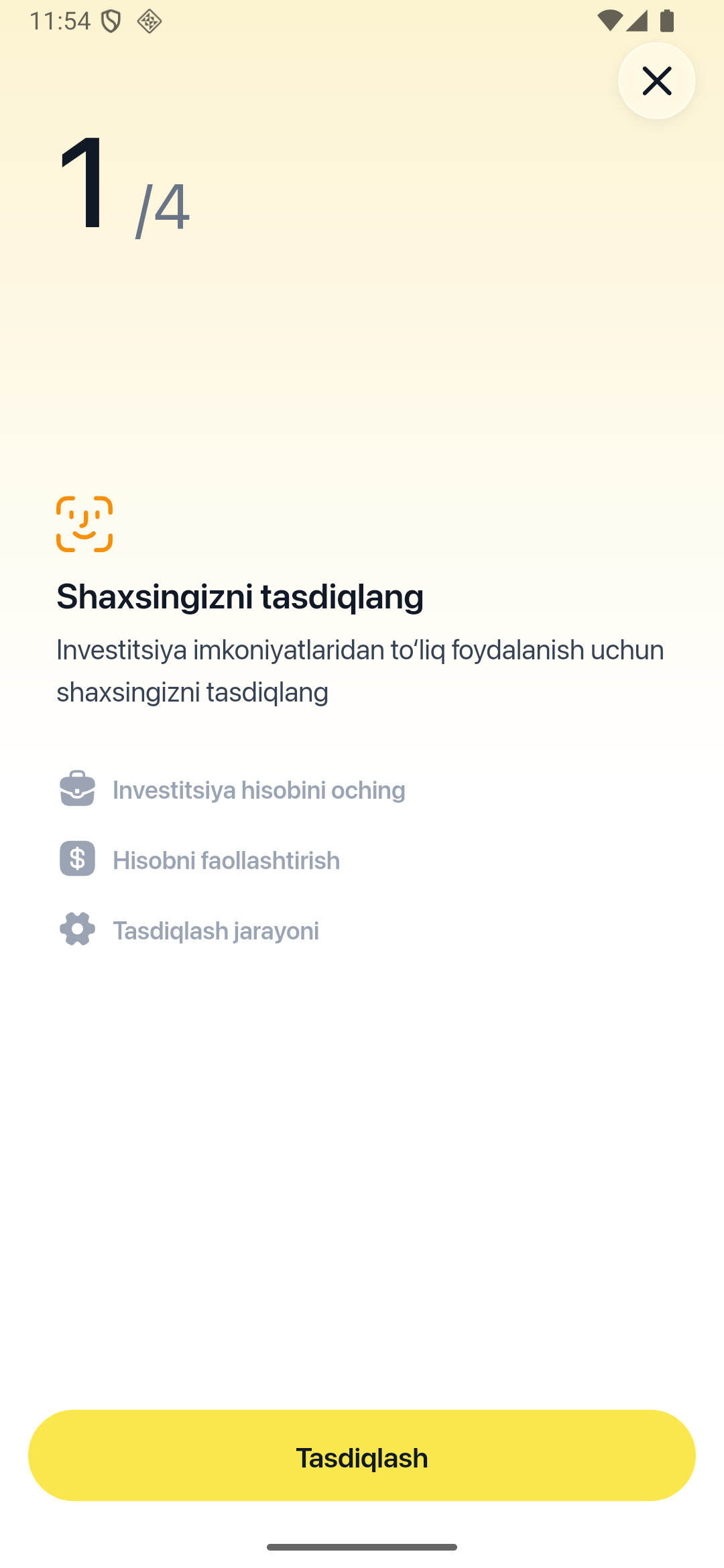
«Shaxsingizni tasdiqlang» bo‘limidagi ko‘rsatmalarga amal qiling. Hujjat ma’lumotlarini hujjatning o‘zidan tekshirib kiriting. MyID tekshiruvi ochilsa, uni telefoningizda o‘zingiz bajaring.
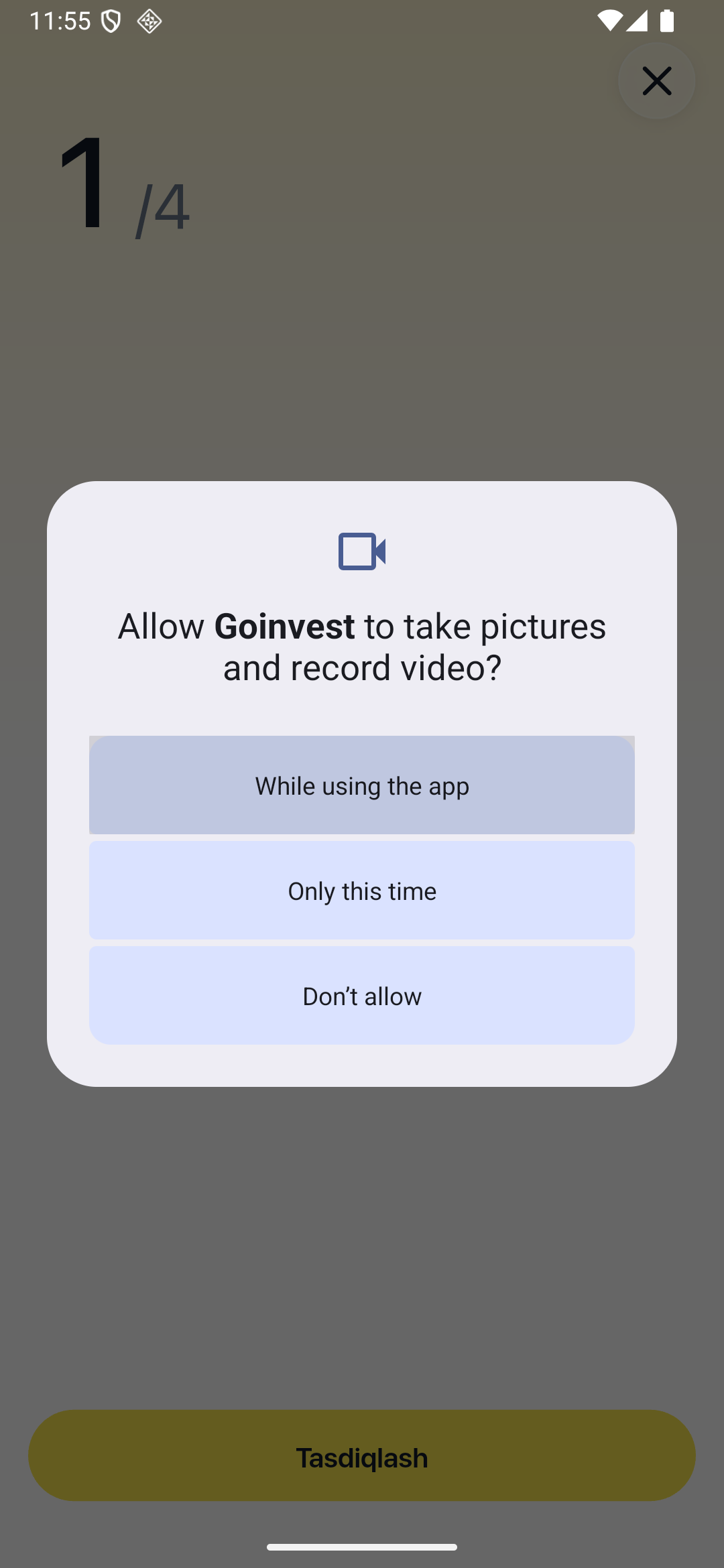
Android kamera uchun ruxsat so‘rasa, «While using the app» — ilova ishlayotgan vaqtda, «Only this time» — faqat shu safar foydalanish variantidir. «Don’t allow» ruxsatni rad etadi; bunda identifikatsiya davom etmasligi mumkin.
MyID hujjatdagi ma’lumotlarni yuzingiz bilan solishtirib, shaxsingizni tasdiqlaydi. MyID rasmiy izohiga ko‘ra, hujjat seriyasi va raqami hamda tug‘ilgan sana yoki JShShIR orqali identifikatsiya qilish mumkin. Qaysi variant ochilishi xizmat sozlamalariga bog‘liq.
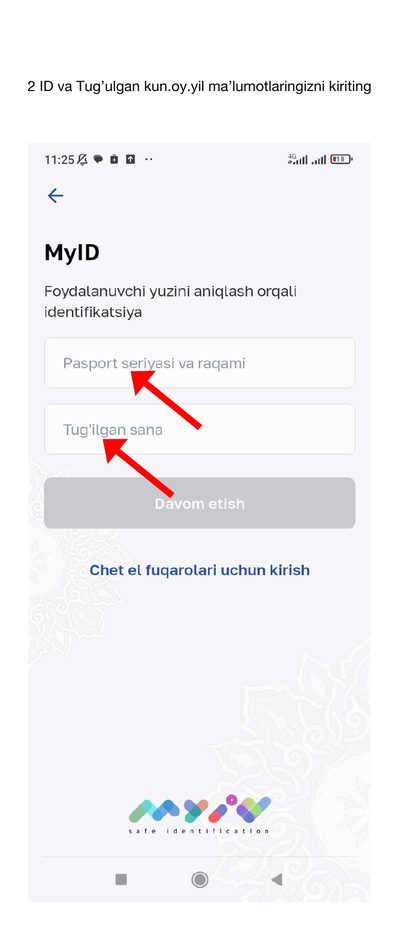
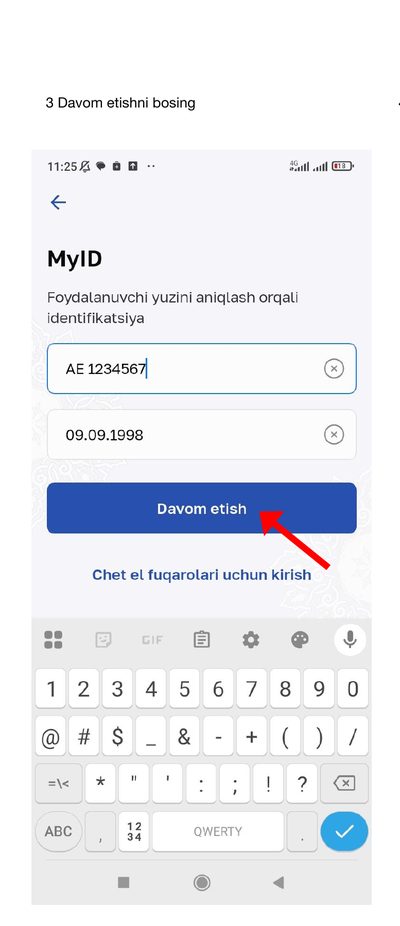
Ba’zi MyID shakllarida hujjat raqami o‘rniga «JShShIR» yoki «ПИНФЛ» varianti bo‘ladi. Faqat shaklda shu imkoniyat berilgan bo‘lsa, unga shaxsiy 14 xonali raqamingizni kiriting. Raqamni quyidagicha topishingiz mumkin.
JShShIR va ПИНФЛ — bir raqamning o‘zbekcha va ruscha nomi. Bu 14 xonali shaxsiy identifikatsiya raqami. U pasport seriya-raqami va ilovaga kirish PIN-kodidan farq qiladi. my.gov.uz izohi ham uning 14 raqamdan iboratligini tushuntiradi.
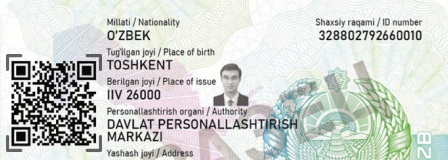
ID-kartada: kartaning orqa tomonidagi «Shaxsiy raqami / ID number» yozuvini qidiring. Quyidagi rasmda u yuqori o‘ng tomonda, QR-kodning o‘ng tarafida joylashgan. Aynan shu yozuv ostidagi 14 raqamni o‘qing.
Biometrik pasportda: surat va shaxsiy ma’lumotlar yozilgan sahifaning pastki, mashina o‘qiydigan qismiga qarang. Quyidagi sxemada pastki satrdagi kerakli 14 raqam qavs va strelka bilan ajratilgan. Faqat shu raqamlarni o‘qing; butun uzun satrni yoki uning ortidagi qo‘shimcha belgilarni ko‘chirmang. Yuqoridagi pasport seriya-raqami alohida maydon ekanini ham ko‘rishingiz mumkin.
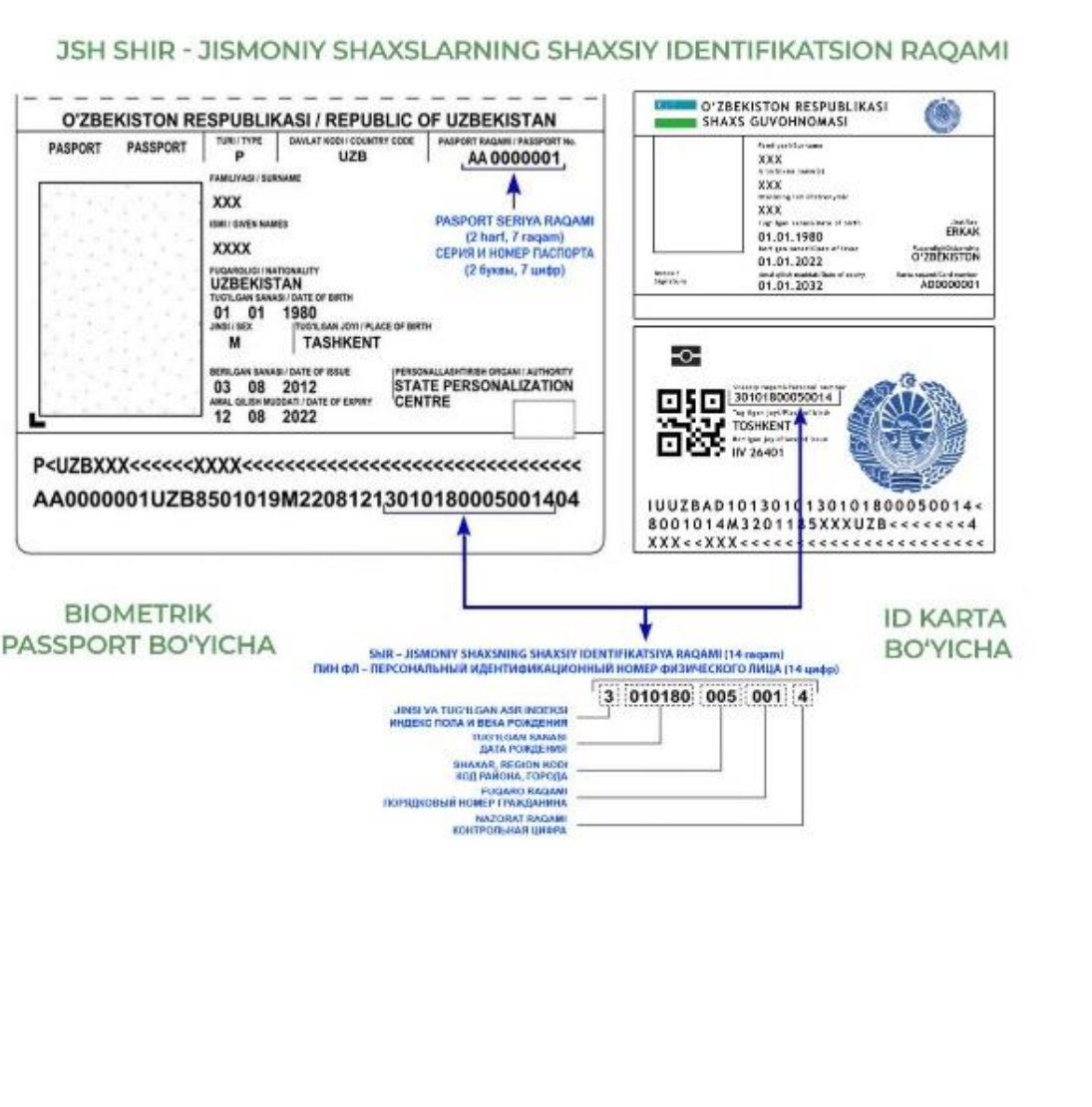
Sxemaning to‘liq manbasi: E-IMZO qo‘llanmasi (PDF, 2-bet). Bu yerda u faqat hujjatdagi raqamlarni farqlash uchun keltirilgan; GoInvest uchun elektron imzo olish talab qilinayotgani anglatilmaydi.
Hujjatdan topa olmasangiz: my.gov.uz’dagi «Jismoniy shaxsning shaxsiy identifikasiya raqami haqida ma’lumotnoma olish» xizmatini oching. «Xizmatdan foydalanish»ni bosing, shaxsiy kabinetingizga mavjud kirish usulingiz bilan kiring va xizmat ko‘rsatmalariga amal qiling. Shaxsiy kabinet ochilmasa, yaqin Davlat xizmatlari markaziga hujjatingiz bilan murojaat qiling.
Chet el fuqarosida JShShIR hali bo‘lmasa, uni rasmiy tartibda Davlat xizmatlari markazi yoki migratsiya bo‘limi orqali olish kerak. JShShIR borligi GoInvest’da hisob ochish uchun boshqa talablarni avtomatik bekor qilmaydi.
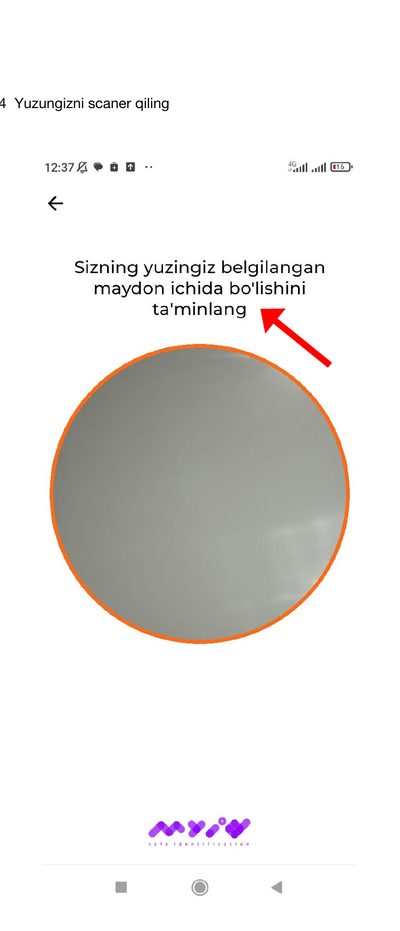
MyID yuzning jonliligini va mosligini tekshiradi; rasmiy texnologiya tavsifida xiralik, bir nechta yuz, yopiq ko‘z va bosh burilishi kabi tekshiruvlar ko‘rsatilgan. Xato bo‘lsa, yoritishni va hujjatdagi raqam hamda sanani tekshirib qayta urinib ko‘ring. Muammo saqlansa, GoInvest yordam xizmatiga ekrandagi xato matni bilan murojaat qiling.
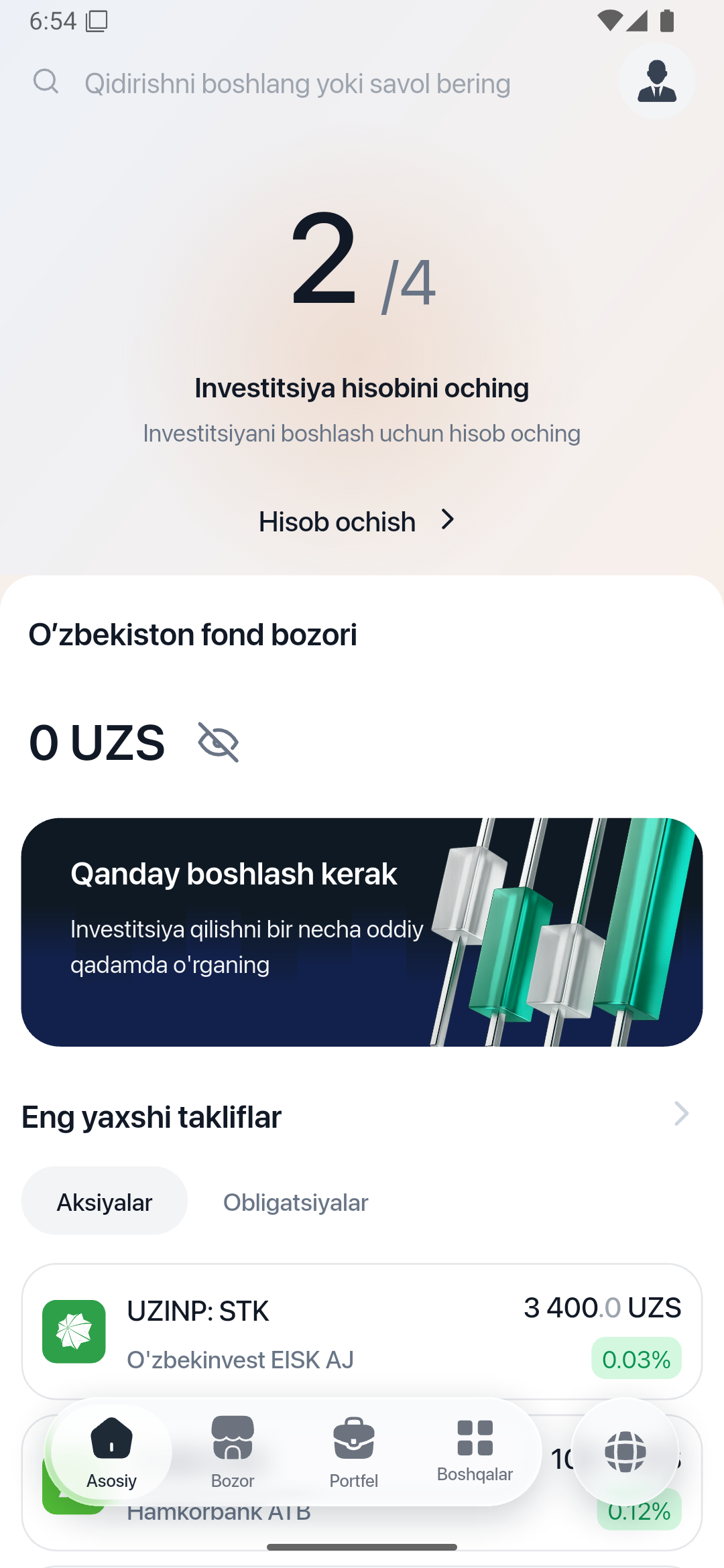
Asosiy sahifada «Hisob ochish» tugmasini bosing. Keyingi bosqichda «Investitsiya hisobini oching» taklifi va «Hisob ochish» tugmasi ko‘rsatiladi.
«Hisob turini tanlang» oynasida quyidagi variantlar bor:
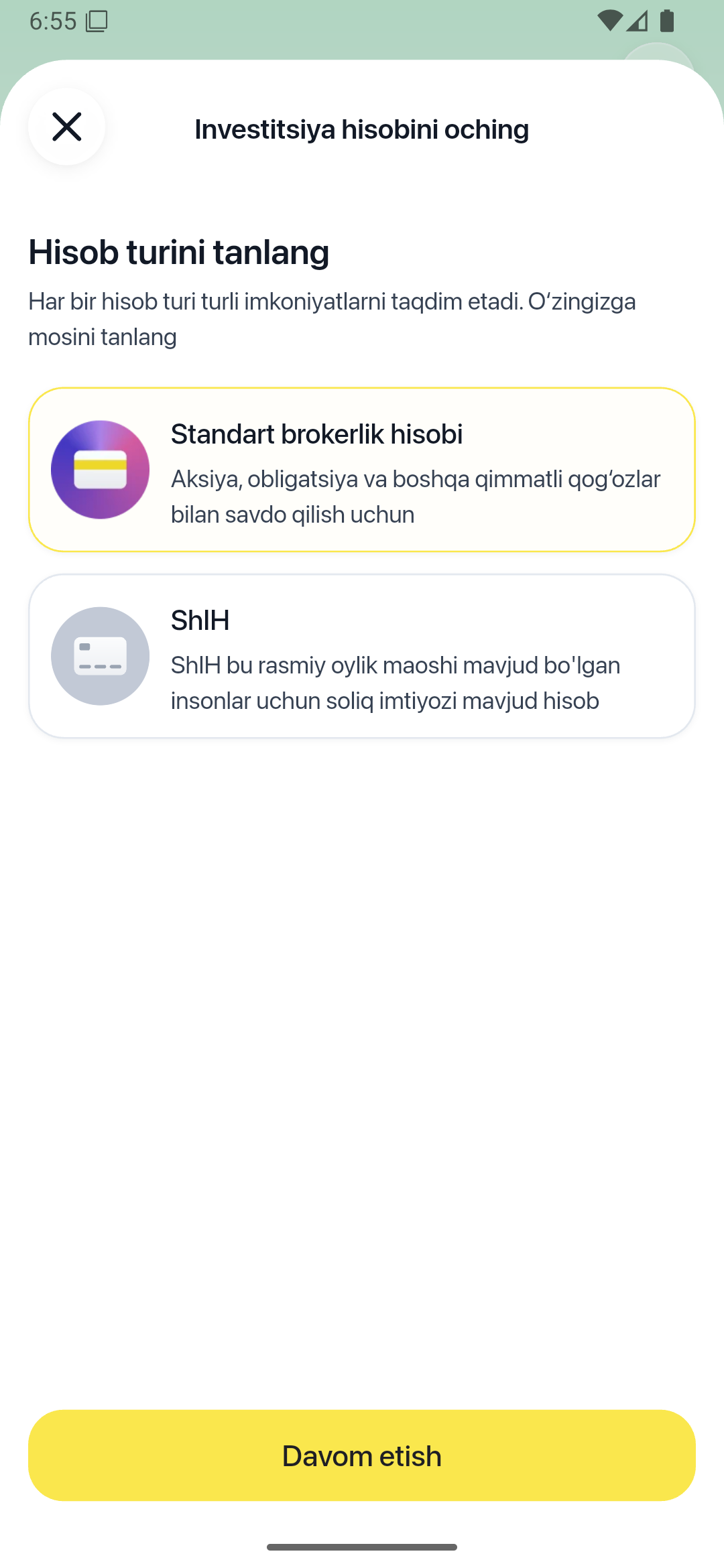
Ushbu qo‘llanmada standart brokerlik hisobi yo‘li ko‘rsatilgan. Kerakli kartochkani bosing: tanlangan variant sariq ramka bilan ajraladi. So‘ng «Davom etish» tugmasini bosing. ShIH tanlansa, qo‘shimcha shartlar yoki boshqaruv usuli so‘ralishi mumkin.
SHIH — shaxsiy investitsiya hisobvarag‘i (ruscha: ИИС). U O‘zbekistonda chiqarilgan qimmatli qog‘ozlarga sarmoya kiritish va belgilangan shartlarda daromad solig‘i imtiyozidan foydalanish uchun xizmat qiladi.
Tanlashdan oldin mablag‘ni qancha muddatga ajratishingizni, broker tariflari va shartnomasini tekshiring. Rasmiy manba: 331-son qaror, 2026-yil 17-apreldagi tahrir, 2–4, 7, 11–16, 19, 21 va 25-bandlar.
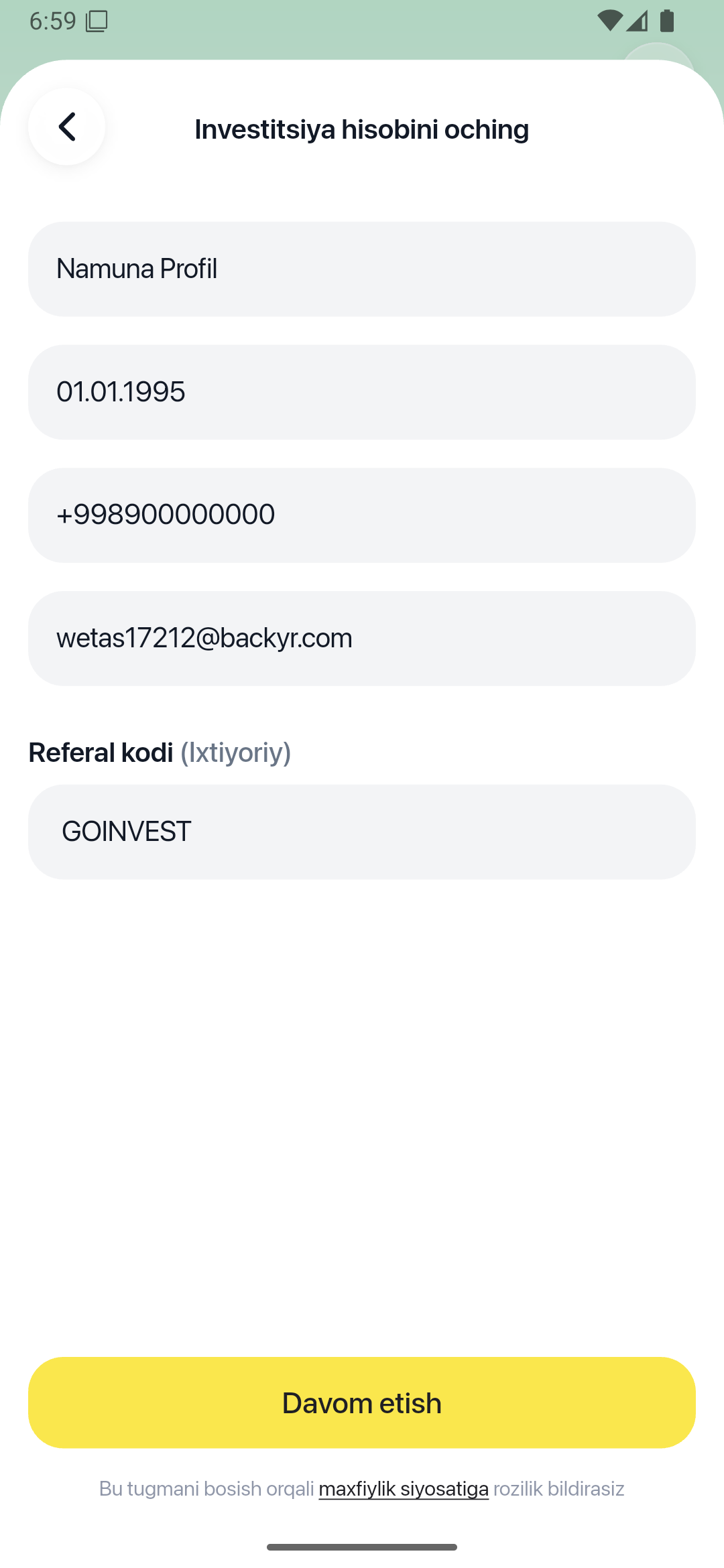
Keyingi shaklda ism-familiya, tug‘ilgan sana, telefon va email kabi profil ma’lumotlari ko‘rsatiladi. Ularni tekshiring. Ma’lumotlar noto‘g‘ri bo‘lsa va shu oynada o‘zgarmasa, davom etishdan oldin yordam xizmatiga murojaat qiling.
Shu shaklning o‘zida «Referal kodi (Ixtiyoriy)» maydoni joylashgan. Unga qiymatini kiriting.
Keyingi ekran «Hisobni faollashtirish» deb nomlangan. Tasvirda bir martalik 10 100 so‘m to‘lov ko‘rsatilgan. To‘lovdan keyin ariza ko‘rib chiqishga yuborilishi yozilgan.
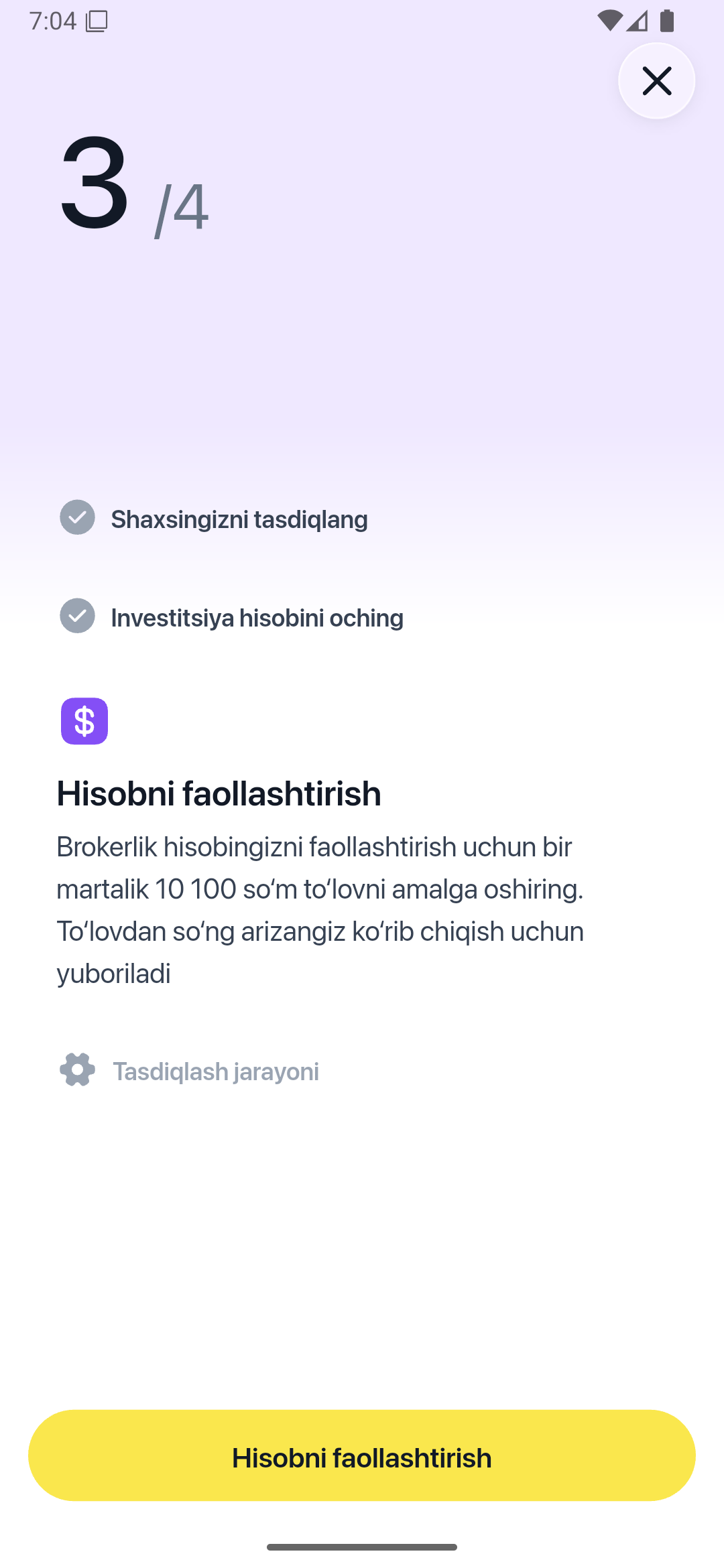
«Hisobni faollashtirish» tugmasi to‘lov uchun karta tanlash oynasini ochadi. Bu to‘lovni investitsiya sotib olish yoki brokerlik hisobini pul bilan to‘ldirish bilan adashtirmang. Amaldagi summa yoki shartlar o‘zgargan bo‘lsa, aynan ilovada ko‘rsatilganini tekshirib davom eting.
Karta hali qo‘shilmagan bo‘lsa, «Karta topilmadi» xabari va «Karta qo‘shish» tugmasi chiqadi. Uni bosing. Ochilgan shaklda ikki asosiy maydon bor:
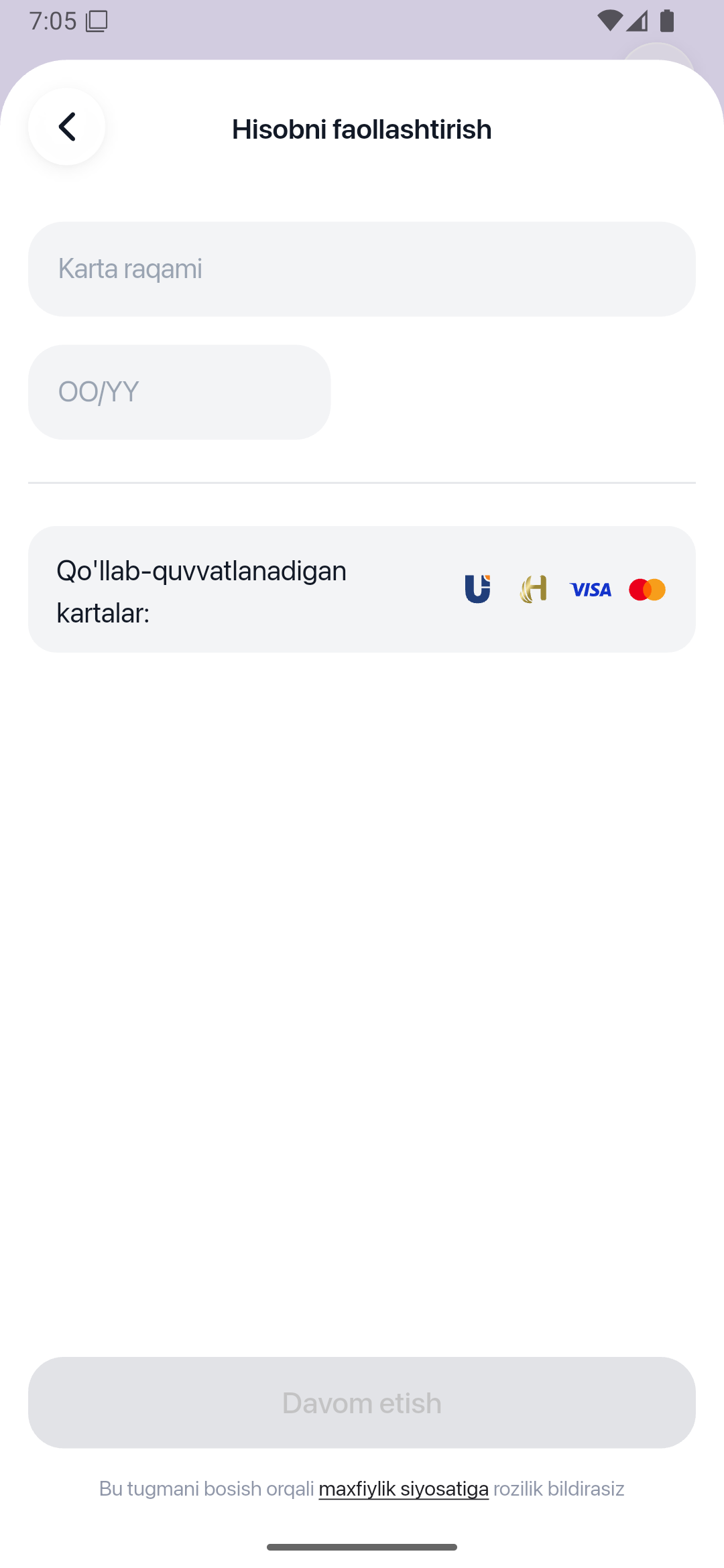
Ushbu ekranda Uzcard, Humo, Visa va Mastercard belgilarini ko‘rish mumkin. O‘zingizning kartangizni qo‘shing va ilova so‘rasa, kartaga bog‘langan raqamga kelgan SMS kodi bilan tasdiqlang. SMS kodi va karta PIN-kodini boshqalarga yubormang.
Karta ro‘yxatga qo‘shilgach, kerakli kartochkani bosing. Tanlangan karta sariq ramka bilan ajraladi va «To‘lovni amalga oshirish» tugmasi faollashadi. Kartochkadagi o‘chirish belgisi kartani ro‘yxatdan olib tashlash uchun xizmat qiladi.
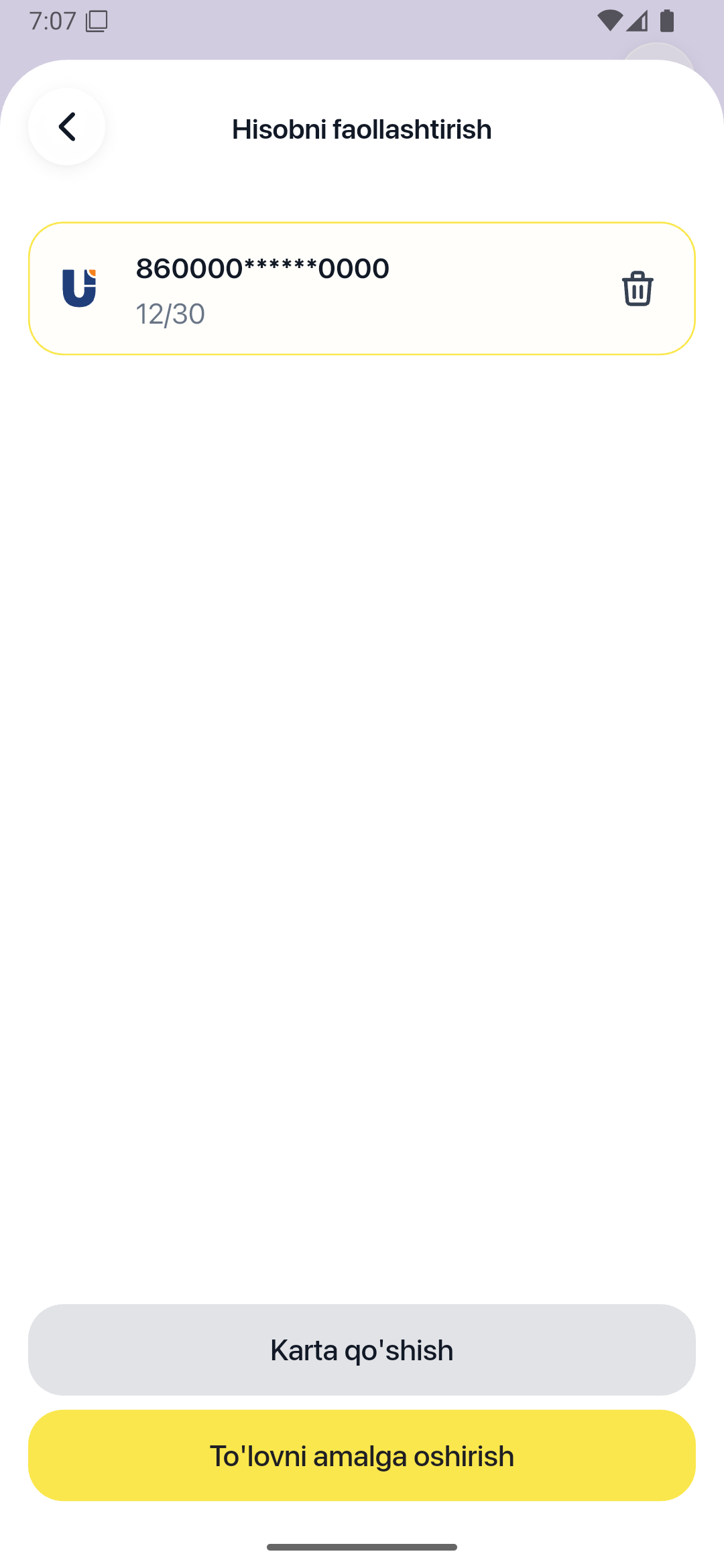
Summa va kartani tekshirib, to‘lovni o‘zingiz tasdiqlang. Natija noma’lum qolsa, tugmani qayta-qayta bosishdan avval to‘lov holatini tekshiring. Muvaffaqiyatli yakunlangandan keyin ilovadagi natija oynasini kuting.
Yakuniy oynada «Investitsiya hisobi yaratildi!» yozuvi chiqadi. Uning ostida hisob hozir tasdiqlash jarayonida ekani va natija haqida xabar berilishi tushuntirilgan.
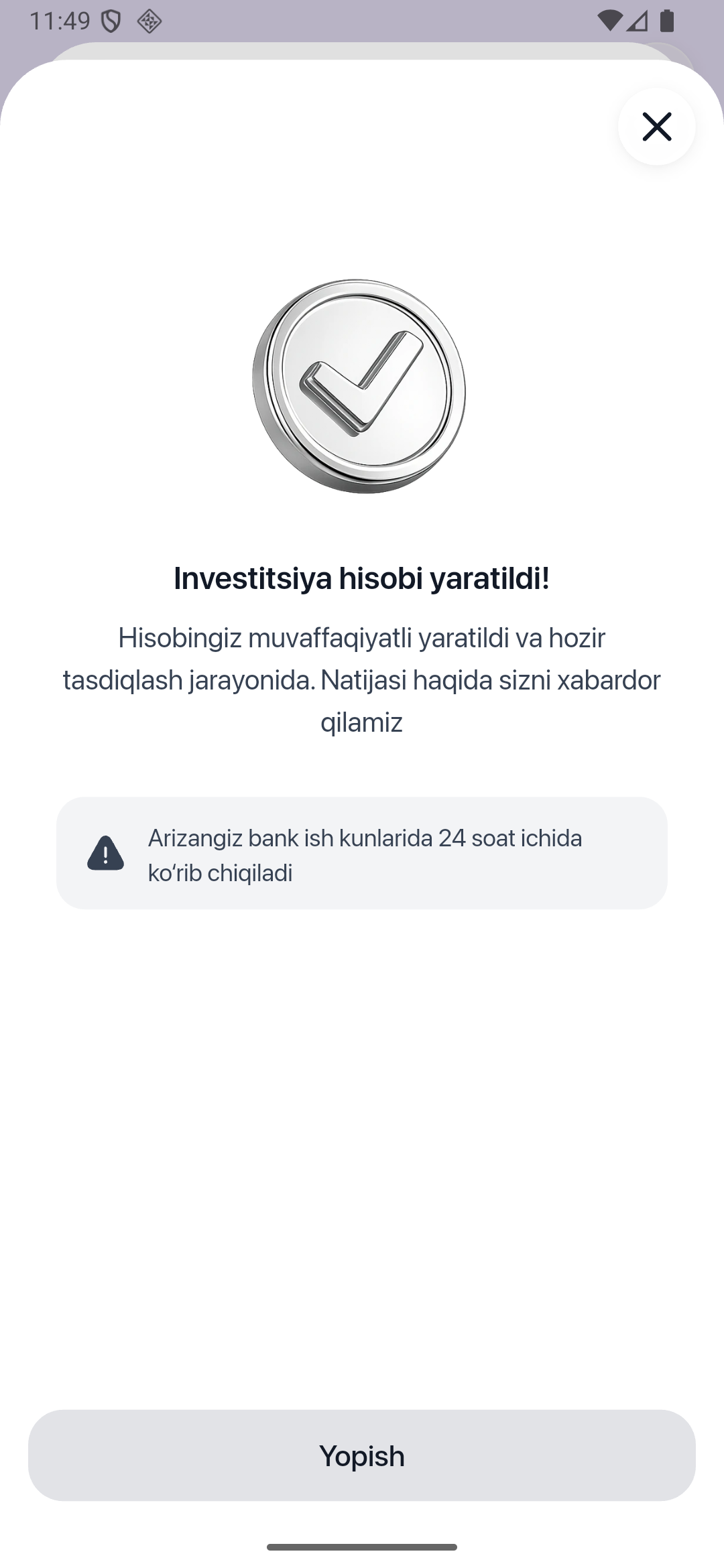
Tasvirdagi eslatmada ariza bank ish kunlarida 24 soat ichida ko‘rib chiqilishi ko‘rsatilgan. O‘z arizangiz uchun amaldagi muddat va holatni ilovadan kuzating. «Yopish» tugmasi ushbu natija oynasini yopadi.
Ariza yuborilgani hisob savdoga to‘liq tayyor degani emas. Tasdiqlash haqida bildirishnoma kelgach, ilovadagi hisoblar ro‘yxatida hisob raqami va holatini tekshiring. Qo‘shimcha hujjat yoki qayta identifikatsiya so‘ralsa, xabardagi ko‘rsatmalarga amal qiling.
Ha, GoInvest’ning veb-ro‘yxatdan o‘tish sahifasida email varianti bor. Android ilovasining yuqorida ko‘rsatilgan boshlang‘ich ekranida esa telefon va Google variantlari mavjud. Email bilan profil yaratish brokerlik hisobi uchun telefon va shaxsni tasdiqlash talablarini bekor qilmaydi.
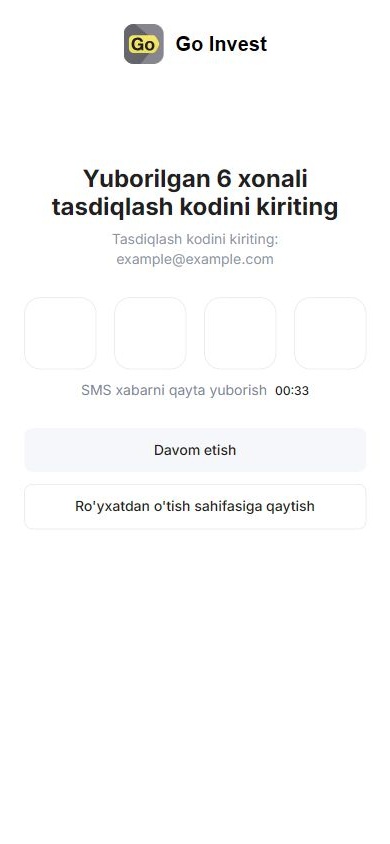
Mobil brauzerda ro‘yxatdan o‘tish sahifasini ochib, «Elektron pochta manzili» bo‘limini tanlang. O‘zingiz doimiy foydalanadigan pochta manzilingizni to‘liq kiriting va «Keyingi»ni bosing. Quyidagi o‘zbekcha ekranlar GoInvest veb-ilovasining original komponentlaridan mahalliy namoyish rejimida olingan; ma’lumotlar serverga yuborilmagan.
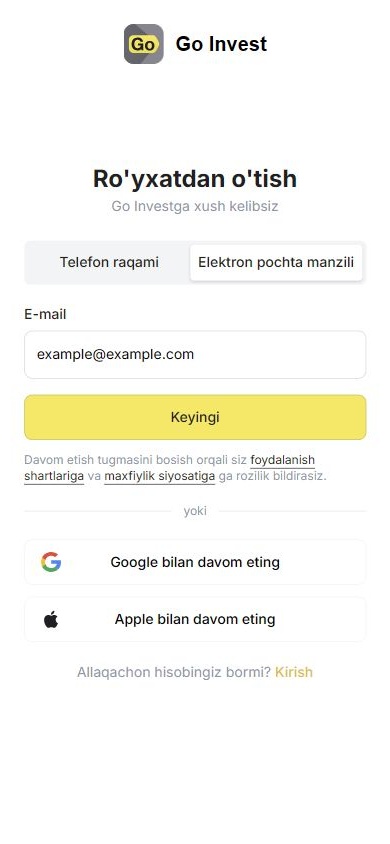
Pochtaga kelgan kodni tasdiqlash kataklariga kiriting. Tekshiruv paytida sarlavhada olti xonali kod yozilgan bo‘lsa-da, to‘rtta katak bor edi va to‘rt xonali kod keldi. Aynan kelgan koddan foydalaning, ortiqcha raqam qo‘shmang. Qayta yuborish tugmasi taymer tugagach ishlaydi.
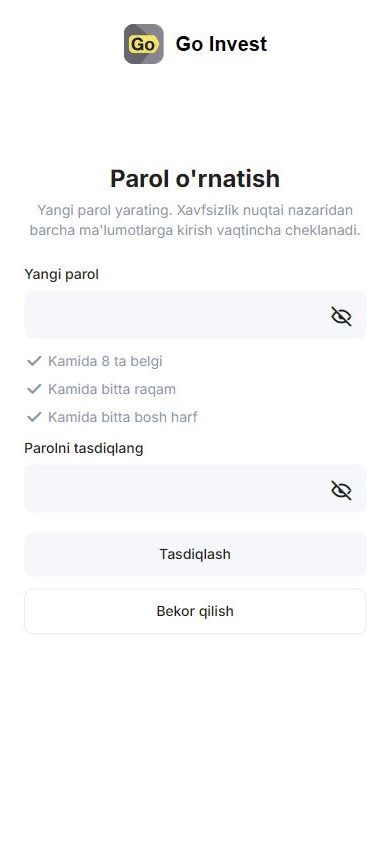
«Yangi parol» maydoniga yangi parol yozib, «Parolni tasdiqlang»da takrorlang. Ekranda kamida sakkizta belgi, bitta raqam va bitta katta harf talabi ko‘rsatilgan. Ko‘z belgisi yozilgan parolni ko‘rsatadi yoki yashiradi. «Tasdiqlash» bilan davom etiladi.
Keyin shu profilingiz bilan mobil ilovaga kiring va hisobni rasmiylashtirishni davom ettiring. Hisob ochish uchun telefon raqami so‘ralsa, o‘zingizning raqamingizni tasdiqlang.
Yo‘q. U hisob ochishdagi «Referal kodi (Ixtiyoriy)» maydoniga yoziladi. SMS, email kodi, parol va PIN alohida vazifani bajaradi.
Katta lotin harflari va bo‘sh joylarni tekshiring. Xato saqlansa, ilovadagi xabarni GoInvest yordam xizmatiga ko‘rsating.
Profil yaratishning o‘zi yetarli emas. Shaxsni tasdiqlash, hisob turini tanlash, faollashtirish va arizani ko‘rib chiqish holatini tekshiring. «Hisobingiz bormi?» varianti esa avval ochilgan hisobni ulashga mo‘ljallangan.
GoInvest texnik yordam xizmatiga murojaat qiling. Yangilik va o‘zgarishlarni rasmiy Telegram kanalidan kuzatishingiz mumkin.
Telefoningizga mos rasmiy do‘konni tanlang. Hisob ochishdagi referal maydoni uchun GOINVEST kodini saqlab qo‘ying:
Huawei telefonida o‘rnatish variantlarini GoInvest rasmiy sayti yoki yordam xizmati orqali aniqlashtiring.
GoInvest Android ekranlari 2026-yil 22-oktabrda olingan. MyID va JShShIR bo‘limi, shuningdek, o‘zbekcha email namoyishlari 2026-yil 24-oktabrda yangilangan. Amaldagi tarif, ilova versiyasi va hujjatlarni rasmiylashtirish vaqtida tekshiring.
Har bir insonning hayotida kayfiyat joyida bo’lmaydigan kunlar bo’ladi, bu vaqtda odam qo’li ishga bormaydi, uni atrofidagi narsalar…
Ba’zida youTube videohostingida qiziqarli yoki qayta-qayta ko’rish kerak bo’ladigan videolarni saqlab qo’yish talabi yuzaga keladi, ilovaning o’zida mavjud…

Qog’ozdan ajoyib shakllarni yaratishni o’rganib, nafaqat o’zingizga, balki atrofingizdagi odamlarga ham quvonch bag’ishlashingiz mumkin. Kichkina qog’oz parchasi tajribali…
Ko’p hollarda foydalanuvchi spam uchun telegrammda «bloklab» qo’yiladi, bunday vaziyatda nima qilish kerakligini esa aslo bilmaydi. Agar siz…
Uzoq vaqt davomida internet foydalanuvchisi blog yoki ijtimoiy tarmoqlarda o’z hissiyotlarini bildirish uchun ikki nuqta va qavslar kabi…

Zamonaviy tush psixologiyasi va ramziy tadqiqotlar ma’lumotlariga ko‘ra, tushda nur yoki yorug‘lik ko‘rish – eng ijobiy, transformatsion ramzlardan…